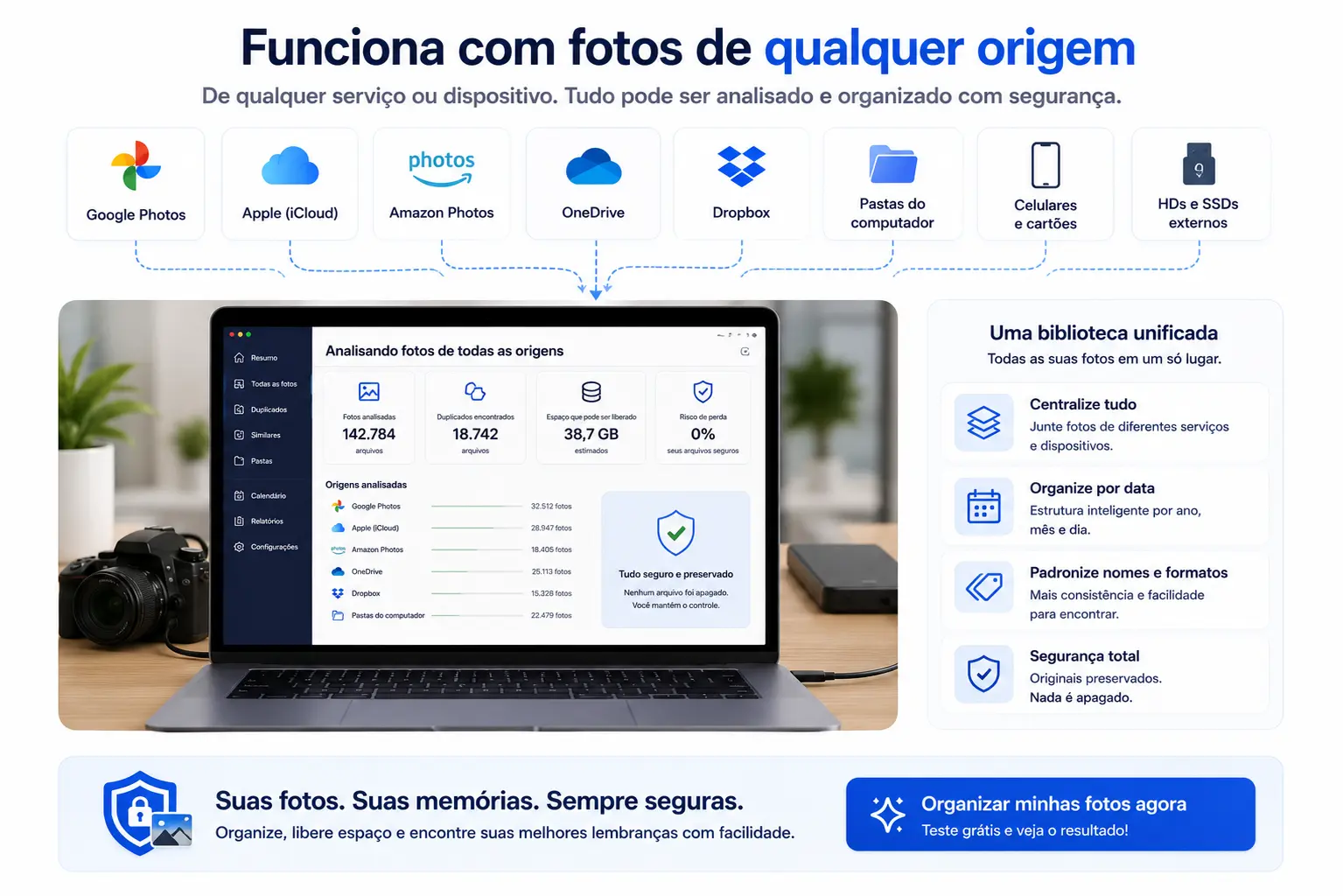
Se você já tentou organizar suas fotos, provavelmente percebeu isso: várias cópias da mesma imagem, arquivos com nomes diferentes mas iguais, fotos ocupando espaço desnecessário.

E a dúvida vem rápido:
👉 posso apagar isso com segurança?
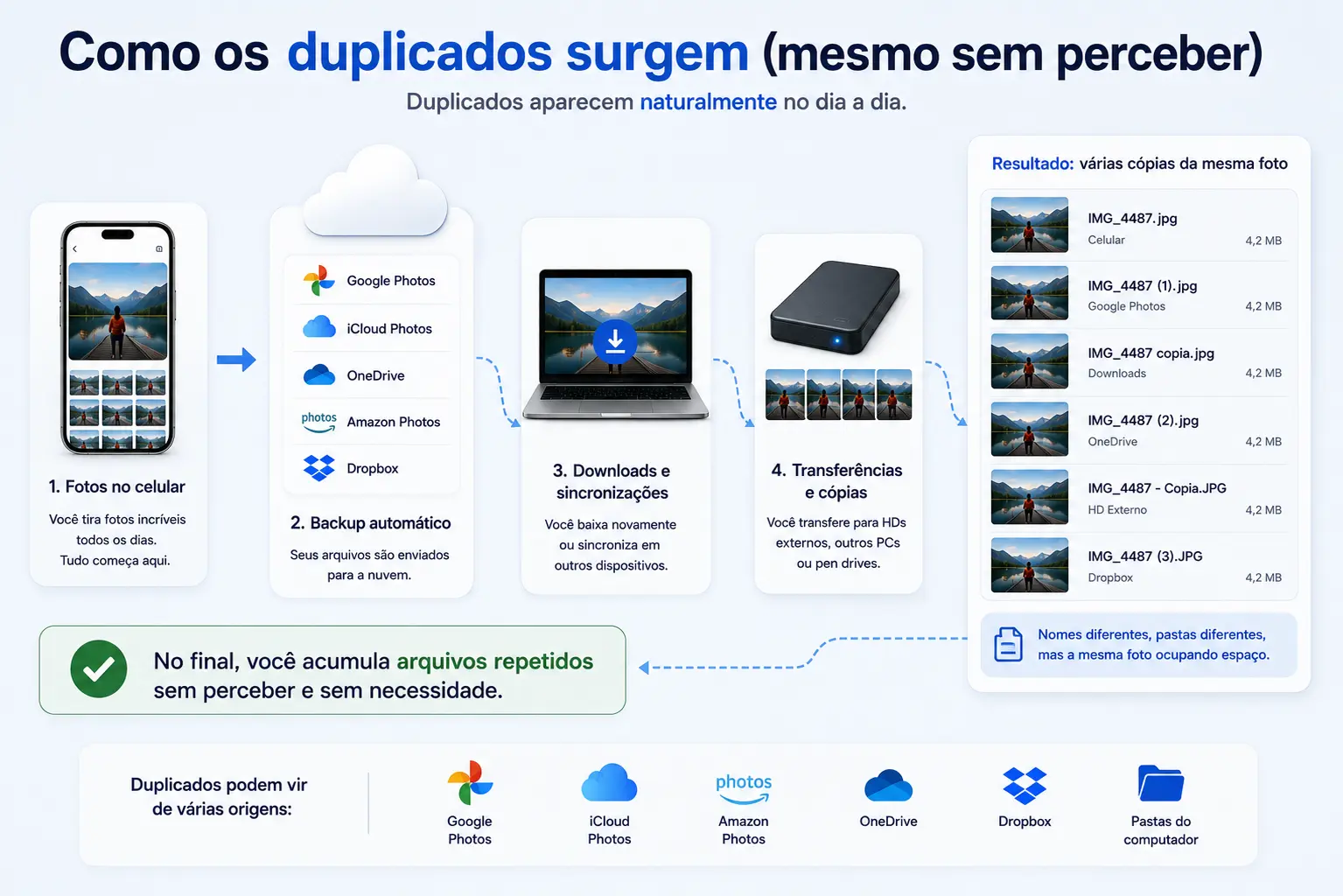
Por que você tem fotos duplicadas (mesmo sem perceber):
📱 Backup automático — celular envia para a nuvem, você baixa de novo: duas cópias
💻 Transferências entre dispositivos — celular → PC → HD externo → downloads repetidos
☁️ Múltiplas nuvens — Google Photos, iCloud, Amazon, OneDrive, Dropbox: cada serviço guarda sua versão
📦 Exportações como Takeout — arquivos vêm duplicados em pastas diferentes
👉 No final, você acumula arquivos repetidos sem perceber.
O problema não é só espaço
Duplicados não ocupam apenas armazenamento. Eles também causam:
• bagunça visual na biblioteca
• dificuldade para encontrar fotos específicas
• confusão na organização
• risco de apagar o arquivo errado
⚠️ O maior risco: apagar a foto errada.
Ao remover duplicados manualmente, você pode apagar a versão original, perder qualidade ou excluir uma foto importante sem perceber.
👉 E isso não tem volta.
Por que remover duplicados manualmente não funciona
Você até pode tentar. Mas rapidamente percebe que:
• fotos iguais podem ter nomes completamente diferentes
• arquivos podem estar espalhados em pastas distintas
• algumas imagens são quase idênticas, mas não exatamente iguais
👉 Impossível identificar tudo "no olho". Para fazer isso com segurança, é preciso analisar conteúdo da imagem, tamanho, data real e metadados — algo que manualmente é inviável.
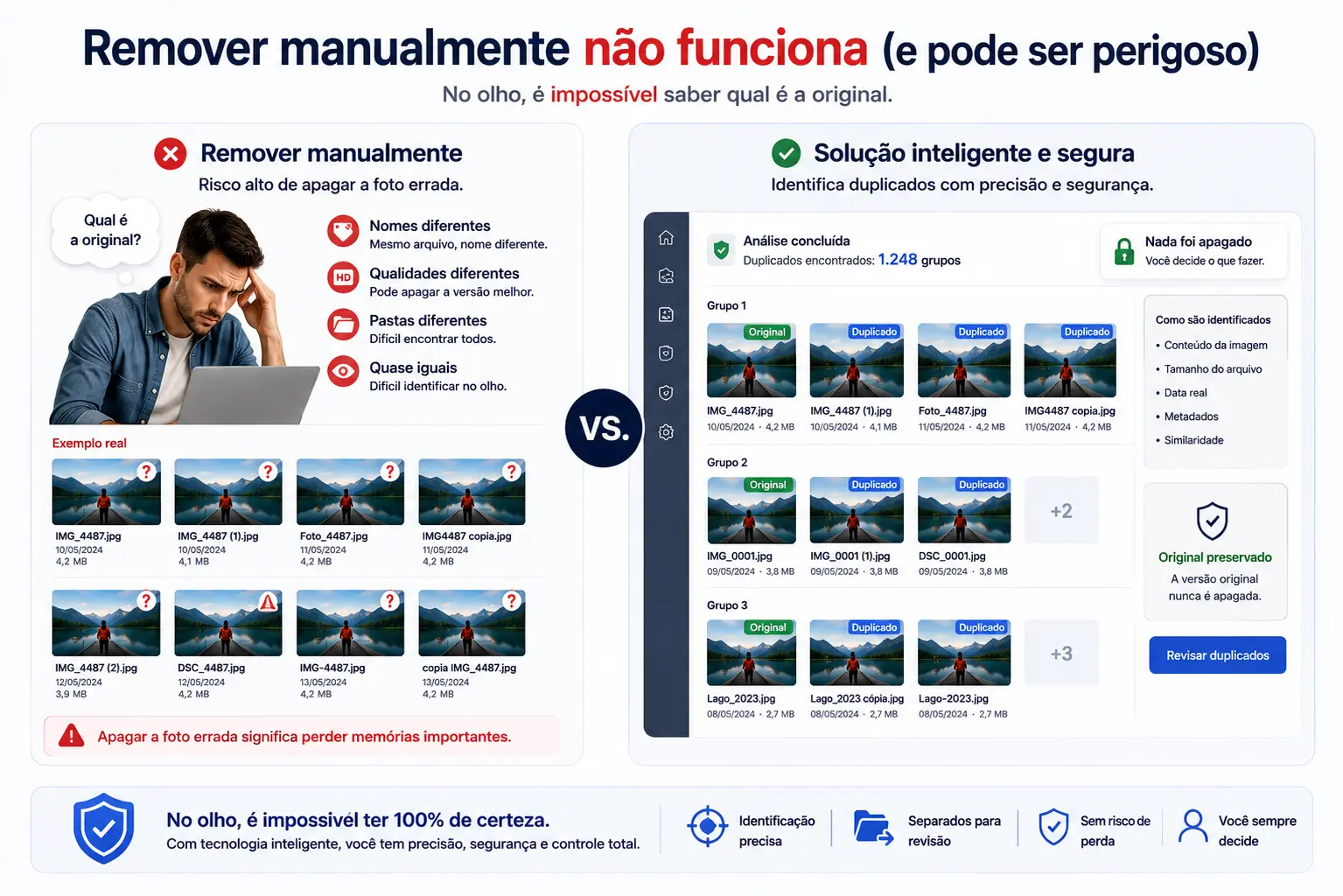
O que uma solução segura deve fazer:
✔ Identificar duplicados automaticamente — mesmo que tenham nomes diferentes
✔ Não apagar nada automaticamente — você mantém controle total
✔ Separar duplicados em uma pasta — para revisão posterior
✔ Manter o arquivo original intacto — sem risco de perda
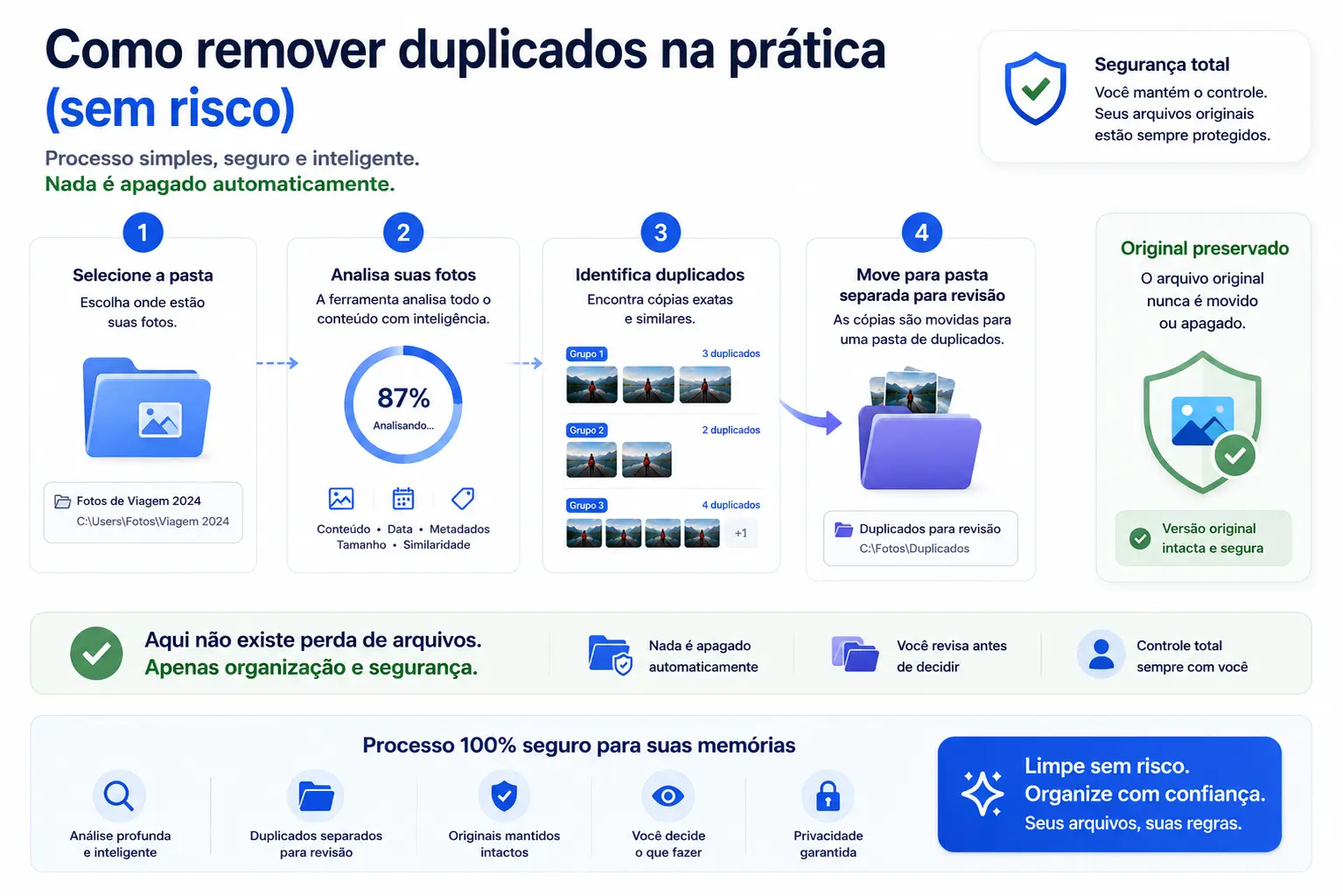
Como remover duplicados na prática (sem risco)
O processo ideal é simples:
1. você seleciona a pasta com suas fotos
2. a ferramenta analisa os arquivos
3. identifica os duplicados
4. move as cópias para uma pasta separada
👉 Nada é apagado automaticamente. Você decide o que fazer.
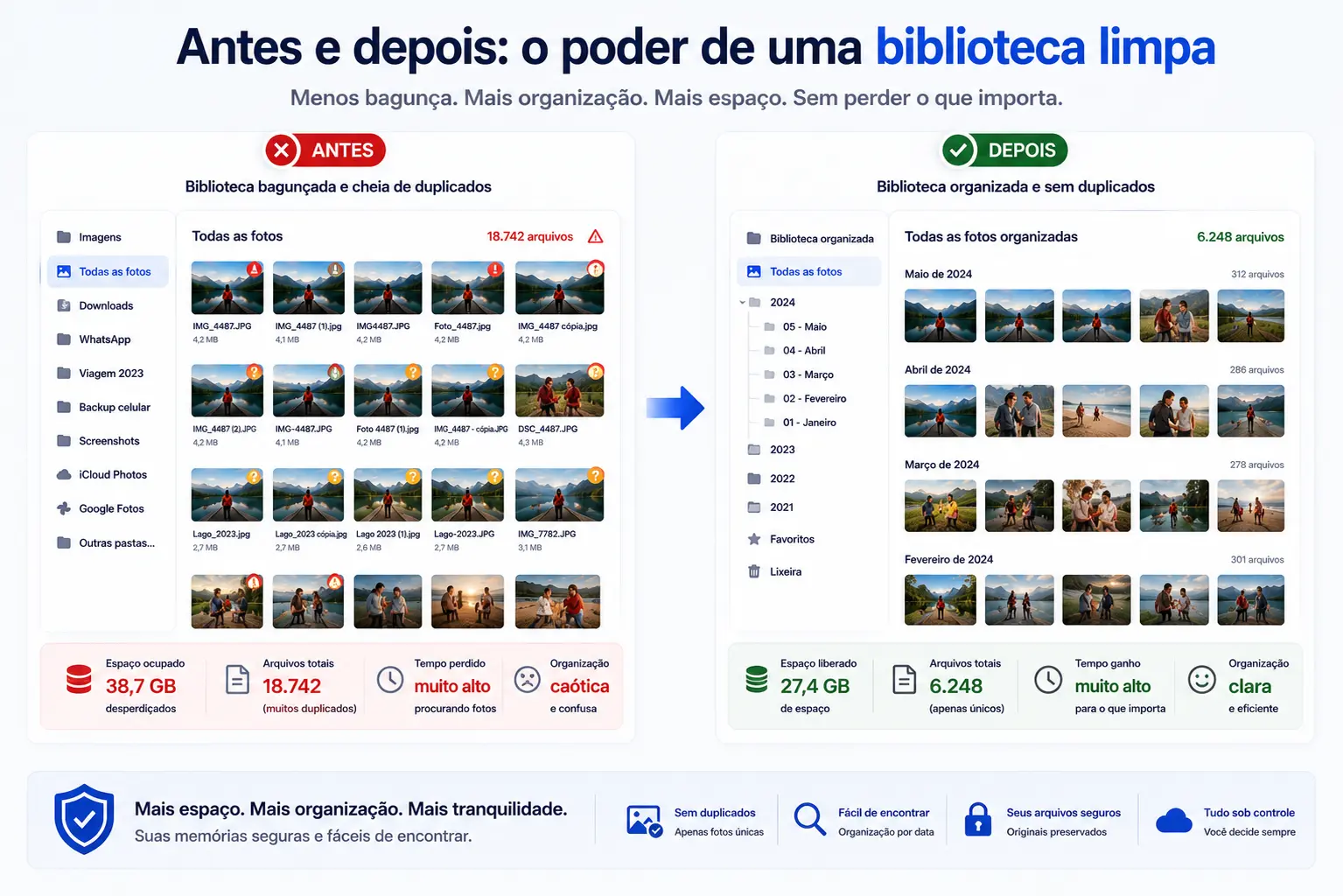
Funciona com fotos de qualquer origem.
Duplicados aparecem em arquivos vindos de Google Photos, Apple Photos, Amazon Photos, OneDrive, Dropbox e pastas do computador.
👉 Tudo pode ser analisado e organizado em um único processo.
Remover duplicados ajuda muito. Mas sozinho não resolve tudo.
Para ter uma biblioteca organizada de verdade, você precisa de estrutura por data, padronização de arquivos e centralização — além da limpeza dos duplicados.
No final, não é só sobre apagar arquivos repetidos.
É sobre ter uma biblioteca limpa, encontrar suas fotos e não perder nada importante.