Como organizar fotos do Google Photos no computador (guia completo)

Transforme milhares de fotos bagunçadas em uma biblioteca organizada em minutos.

Você já teve a sensação de que suas fotos estão em todo lugar e ao mesmo tempo, em lugar nenhum?

Google Photos, iCloud, OneDrive… tudo promete facilitar sua vida.

Mas na prática, você acaba com:

• fotos espalhadas em vários serviços
• espaço sempre cheio
• mensalidades que só aumentam
• dificuldade para encontrar uma imagem específica


O backup automático parece uma solução perfeita no começo.

Mas com o tempo, ele cria um problema silencioso:

👉 você perde o controle da sua própria biblioteca

Suas fotos ficam:
• distribuídas entre diferentes serviços
• organizadas de formas diferentes
• dependentes de assinaturas mensais

No final, você não tem uma biblioteca organizada.

Você tem uma colcha de retalhos digital.

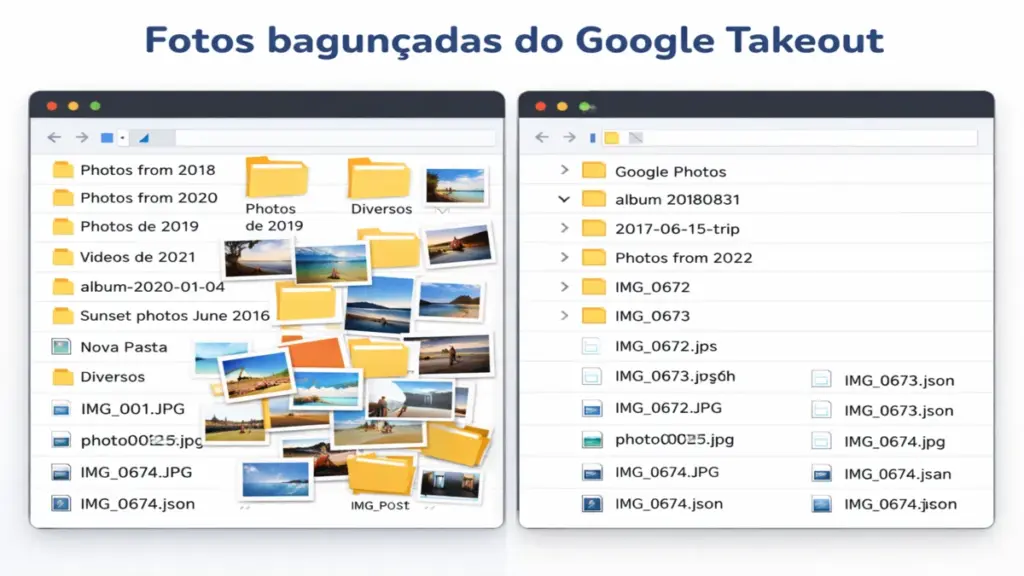
Quando você decide baixar tudo do Google Photos usando o Takeout, a expectativa é simples: “Agora vou ter tudo organizado no meu PC.” Mas o que você encontra é outra realidade:

• milhares de pastas duplicadas
• nomes confusos que não ajudam em nada
• fotos com data errada (como se fossem de hoje)
• arquivos .json espalhados por todo lado
• vídeos misturados com imagens

Depois de entender o problema, fica claro:

👉 o maior desafio não é baixar as fotos
👉 é organizar tudo depois

É aqui que entra uma solução automatizada.

Como funciona na prática

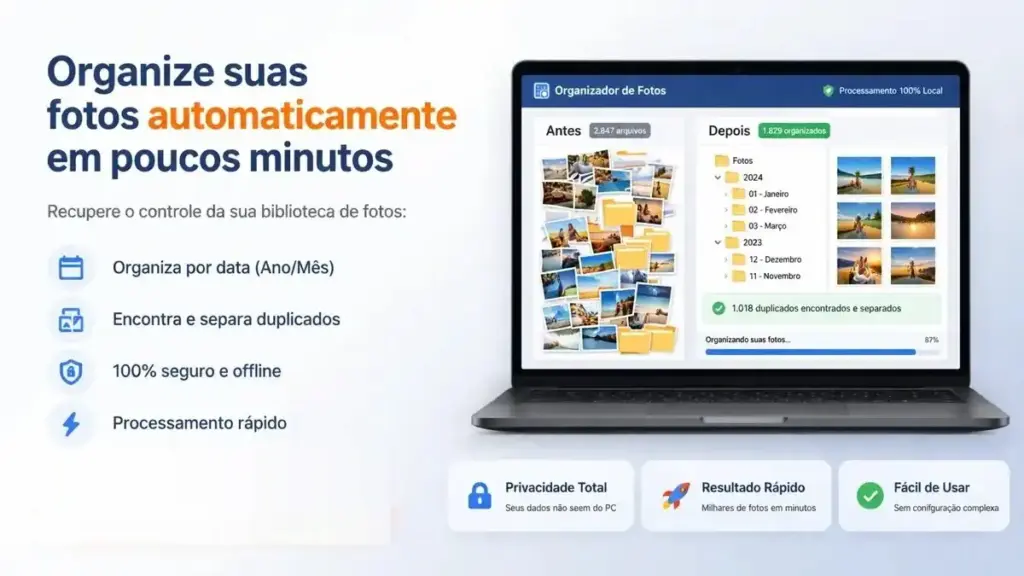
Com a ferramenta certa, você consegue:

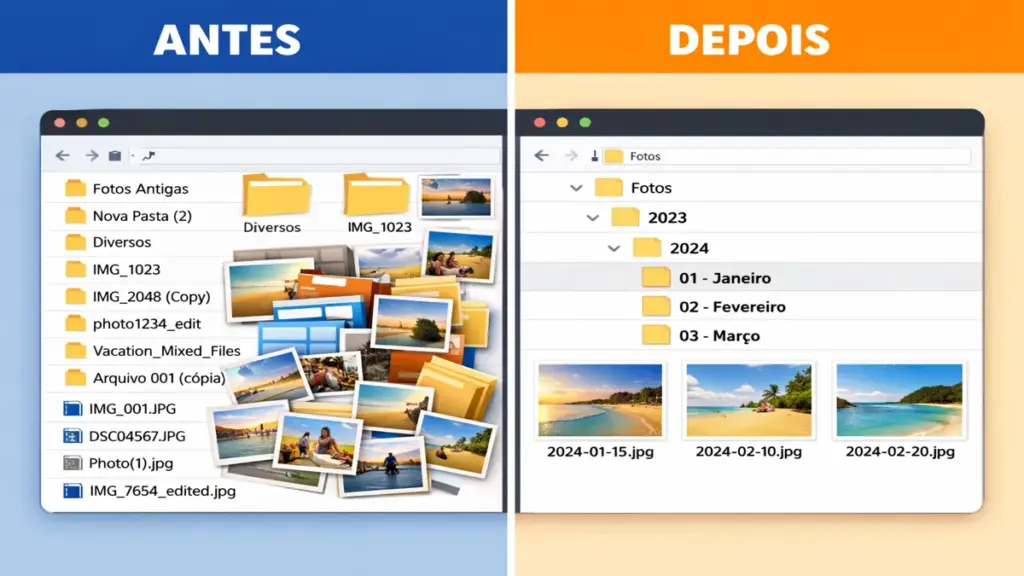
• ler as datas reais das fotos (metadados)
• organizar automaticamente em pastas (Ano/Mês)
• separar duplicados sem apagar nada
• isolar arquivos com problema para revisão

Se você chegou até aqui, já entendeu:

baixar suas fotos é fácil
o difícil é organizar tudo depois.

E é exatamente isso que essa ferramenta resolve — automaticamente.

Deixe um comentário

O seu endereço de e-mail não será publicado. Campos obrigatórios são marcados com *

Rolar para cima