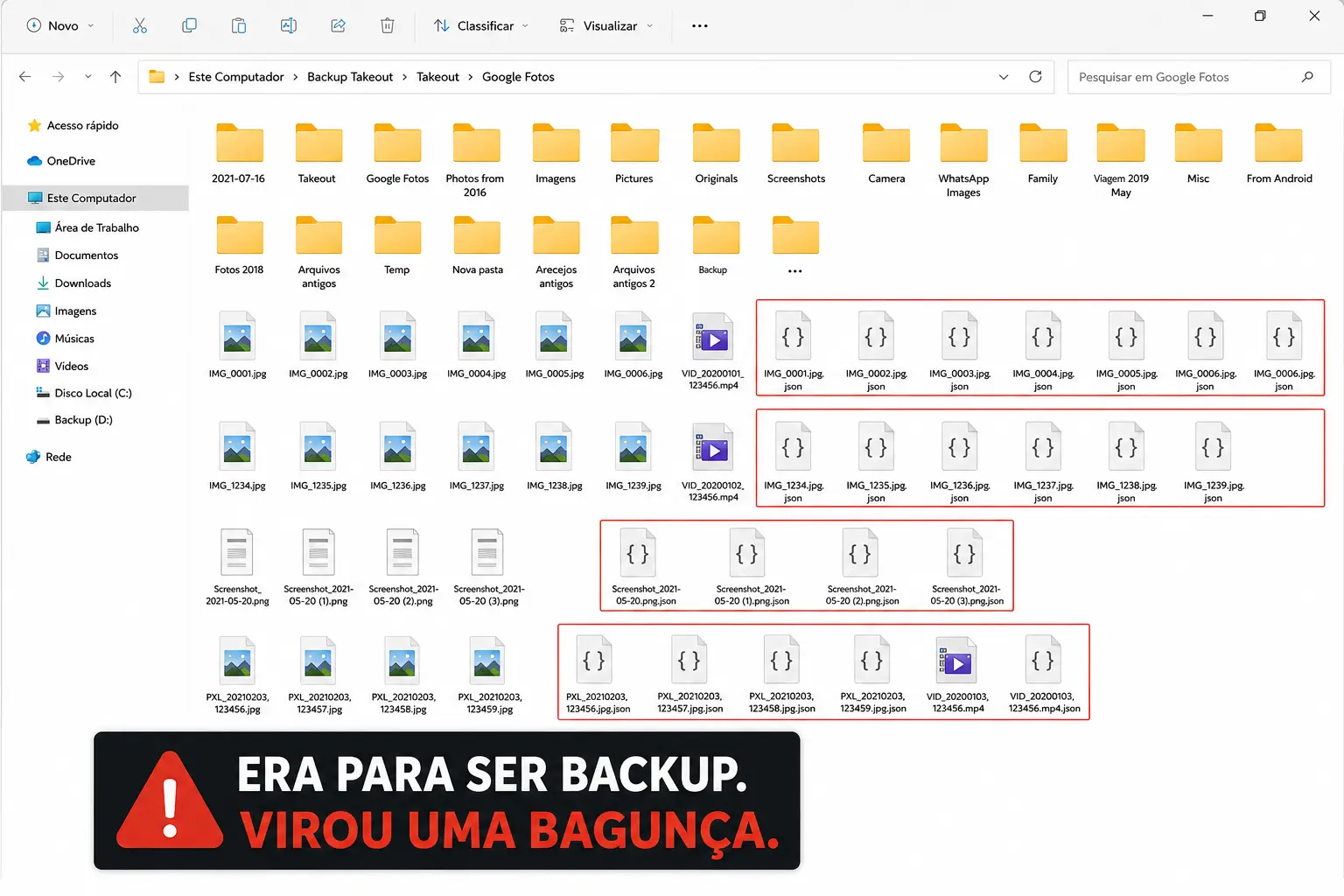
Você baixou suas fotos do Google Photos usando o Takeout — e se deparou com uma bagunça completa no seu computador.
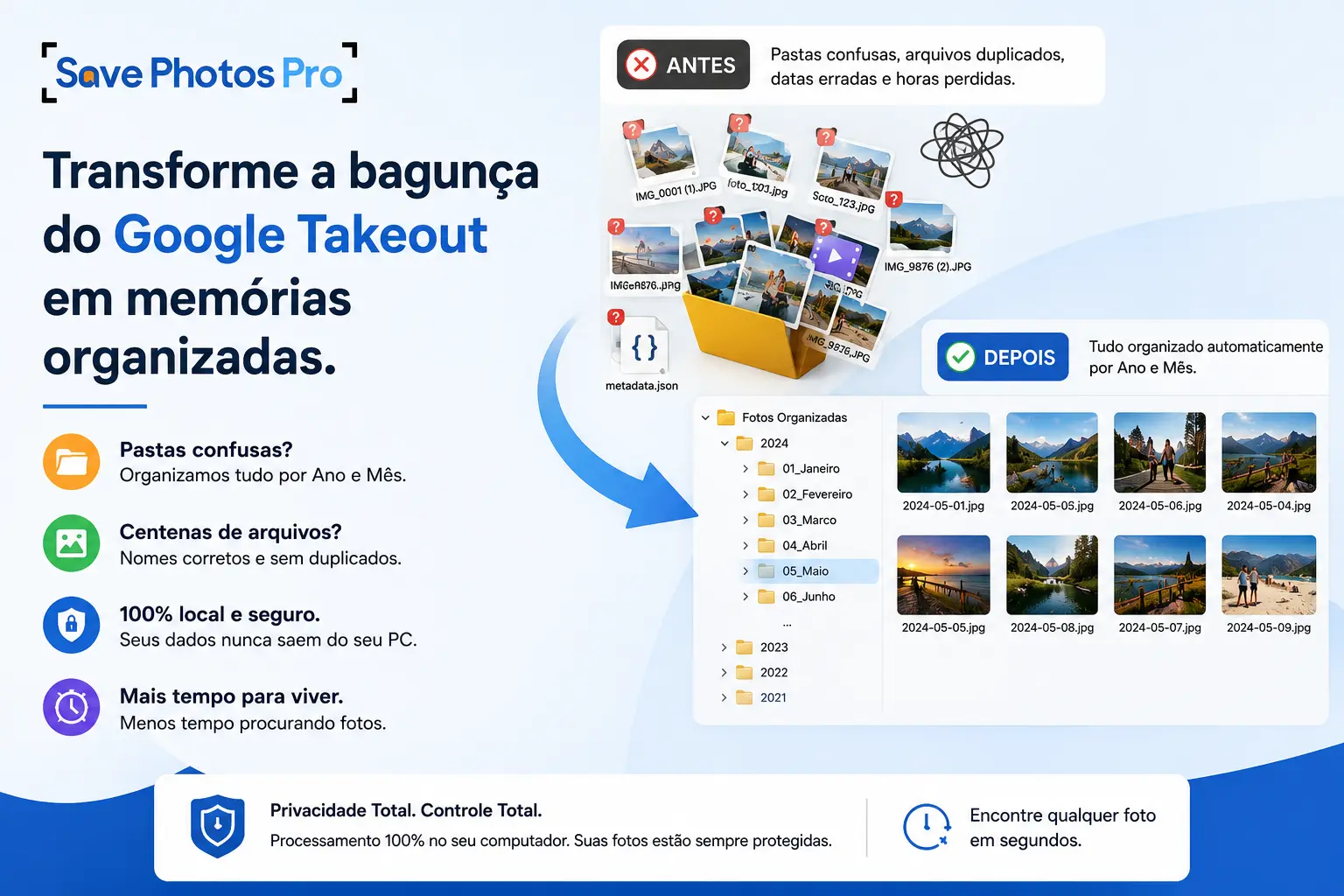
A ideia parecia simples:
👉 baixar tudo do Google Photos e ter suas fotos organizadas no PC.
Mas ao abrir a pasta, você encontrou outra realidade:
• centenas (ou milhares) de pastas com nomes confusos
• fotos fora de ordem cronológica
• arquivos .json que você nunca pediu
• duplicados espalhados por todo lado
• vídeos e imagens misturados sem padrão
O Google Takeout é a ferramenta oficial para exportar seus dados.
Ele permite baixar fotos, vídeos, metadados e histórico — tudo em arquivos .zip compactados.
👉 O problema: ele foi feito para exportar dados, não para organizar fotos.
Por que o Google Takeout vira uma bagunça no computador
Quando você extrai os arquivos, quatro problemas aparecem ao mesmo tempo:
📁 Estrutura confusa — pastas com nomes genéricos e organização pouco intuitiva
📅 Datas incorretas — fotos aparecem com a data da extração, não da captura original
📄 Arquivos JSON — um arquivo extra para cada foto, com dados que o Windows não usa automaticamente
🔁 Duplicados — fotos repetidas em diferentes pastas, difíceis de identificar
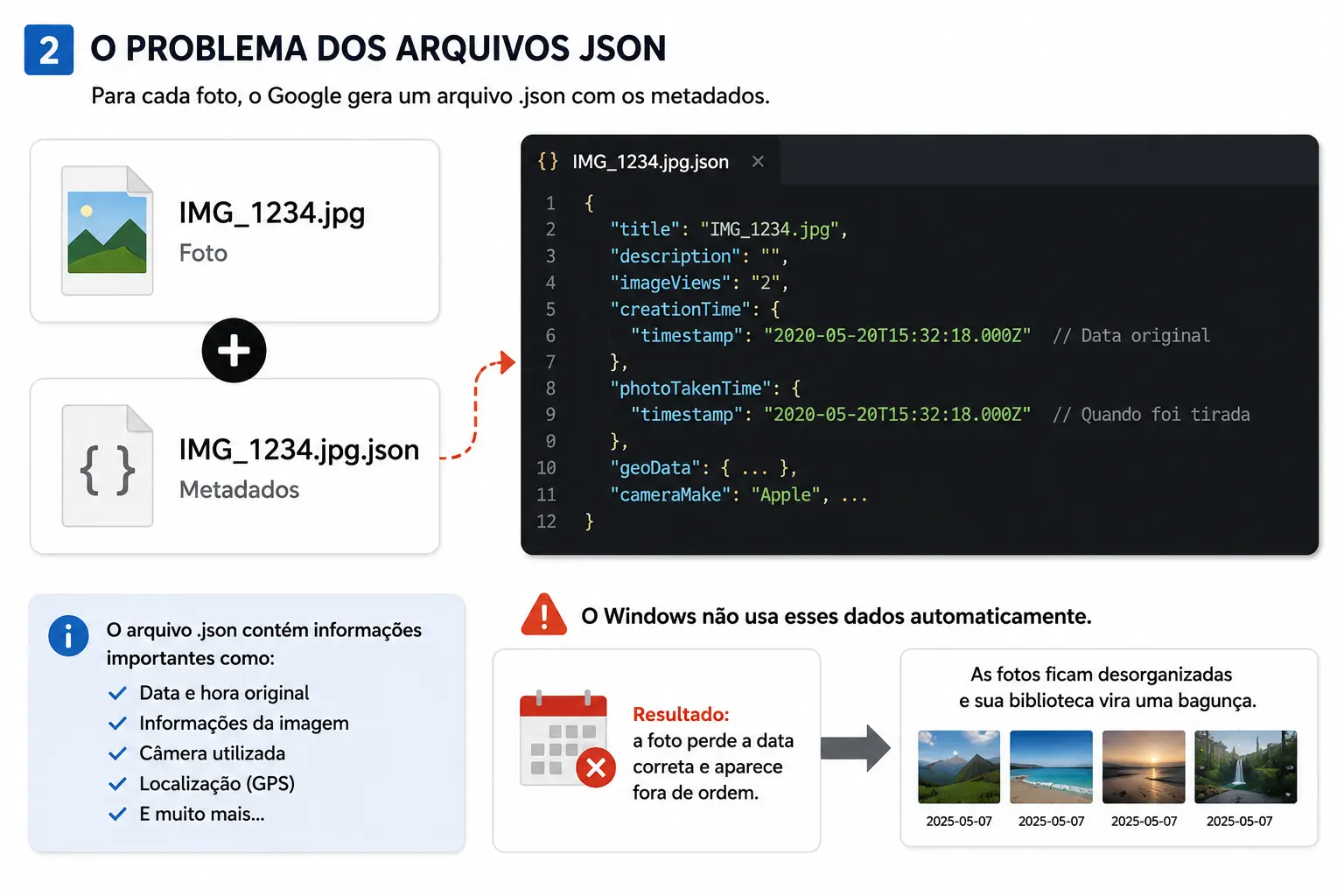
Para cada foto, o Google gera um arquivo .json com a data original e os metadados.
👉 O Windows não usa esses dados automaticamente.
Resultado: a foto perde a data correta, aparece fora de ordem e a biblioteca inteira fica embaralhada.
É possível organizar tudo manualmente?
Sim. Mas na prática, vira um pesadelo.
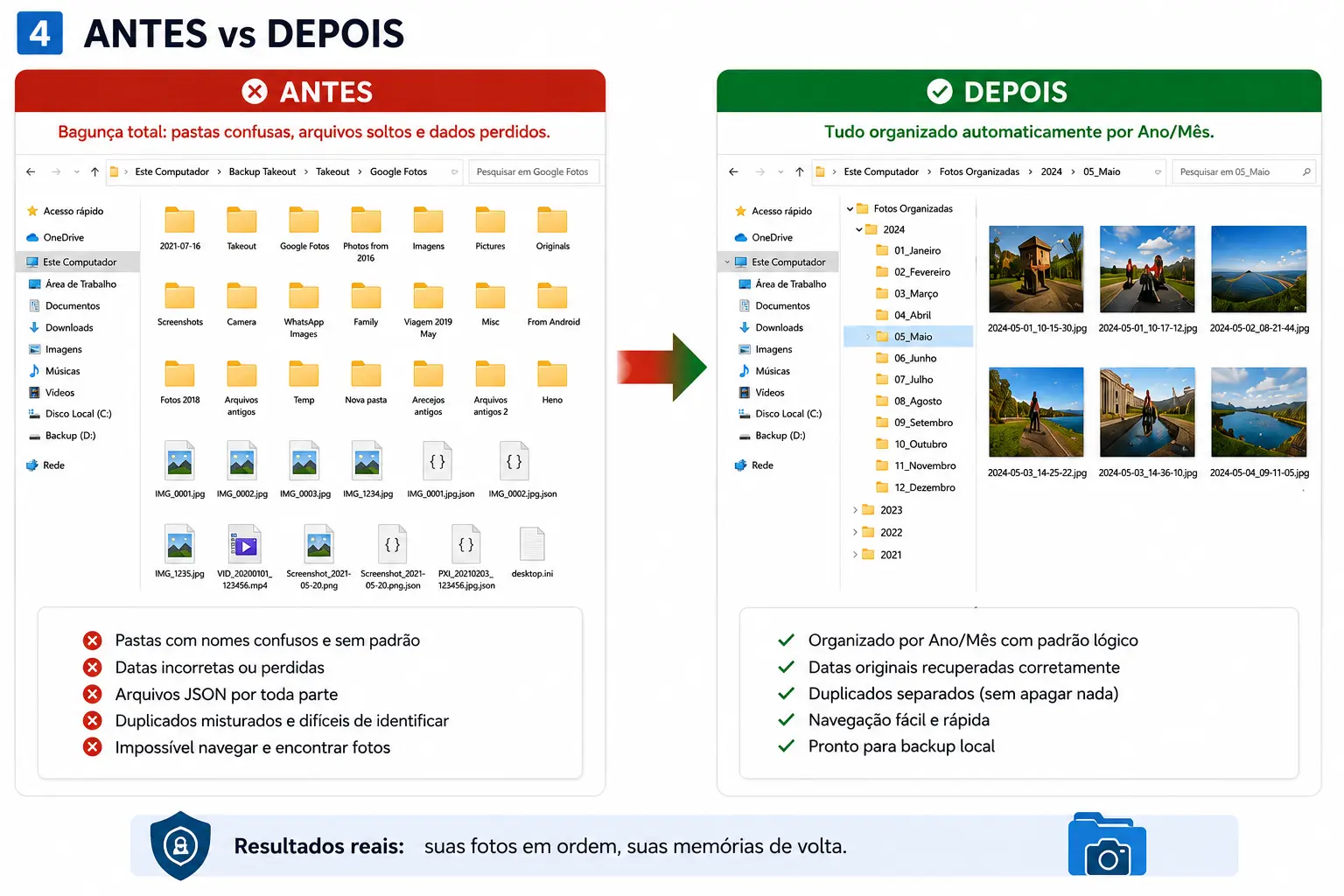
Organizar manualmente envolve:
• abrir pasta por pasta
• renomear arquivos um a um
• corrigir datas manualmente
• separar duplicados sem apagar nada
• reorganizar tudo em novas pastas
Para dezenas de fotos, funciona.
Para milhares — não escala, consome horas (ou dias) e gera mais erro do que solução.
👉 O maior desafio não é baixar as fotos.
👉 É transformar milhares de arquivos soltos em uma biblioteca organizada.
Como organizar Google Takeout automaticamente
A forma mais eficiente é usar uma ferramenta que:
• leia os metadados corretamente (incluindo os arquivos JSON)
• ignore a bagunça estrutural do Takeout
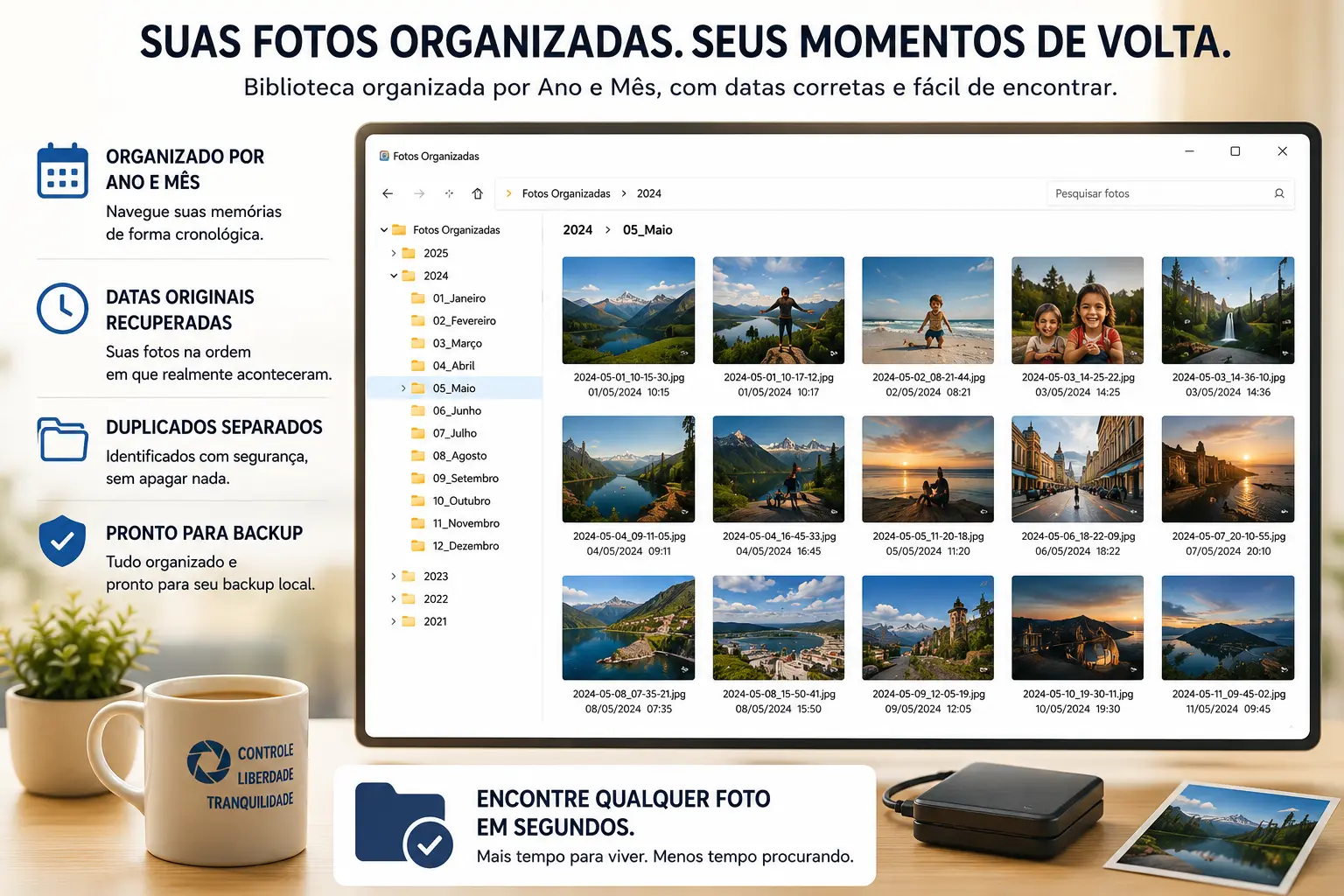
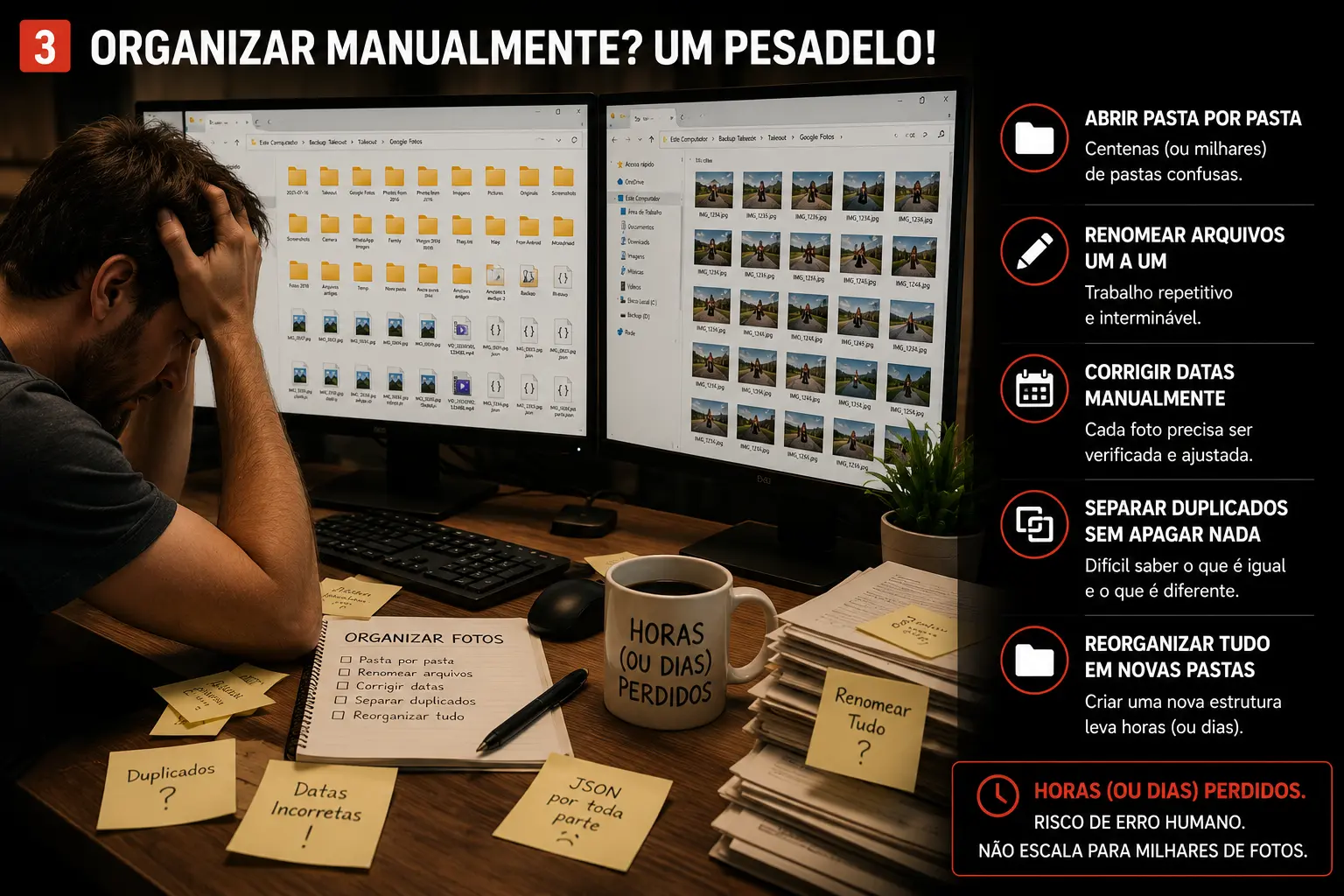
• reorganize tudo automaticamente em pastas por Ano/Mês
• separe duplicados sem apagar nada
• isole arquivos com problema para revisão
O que acontece na prática
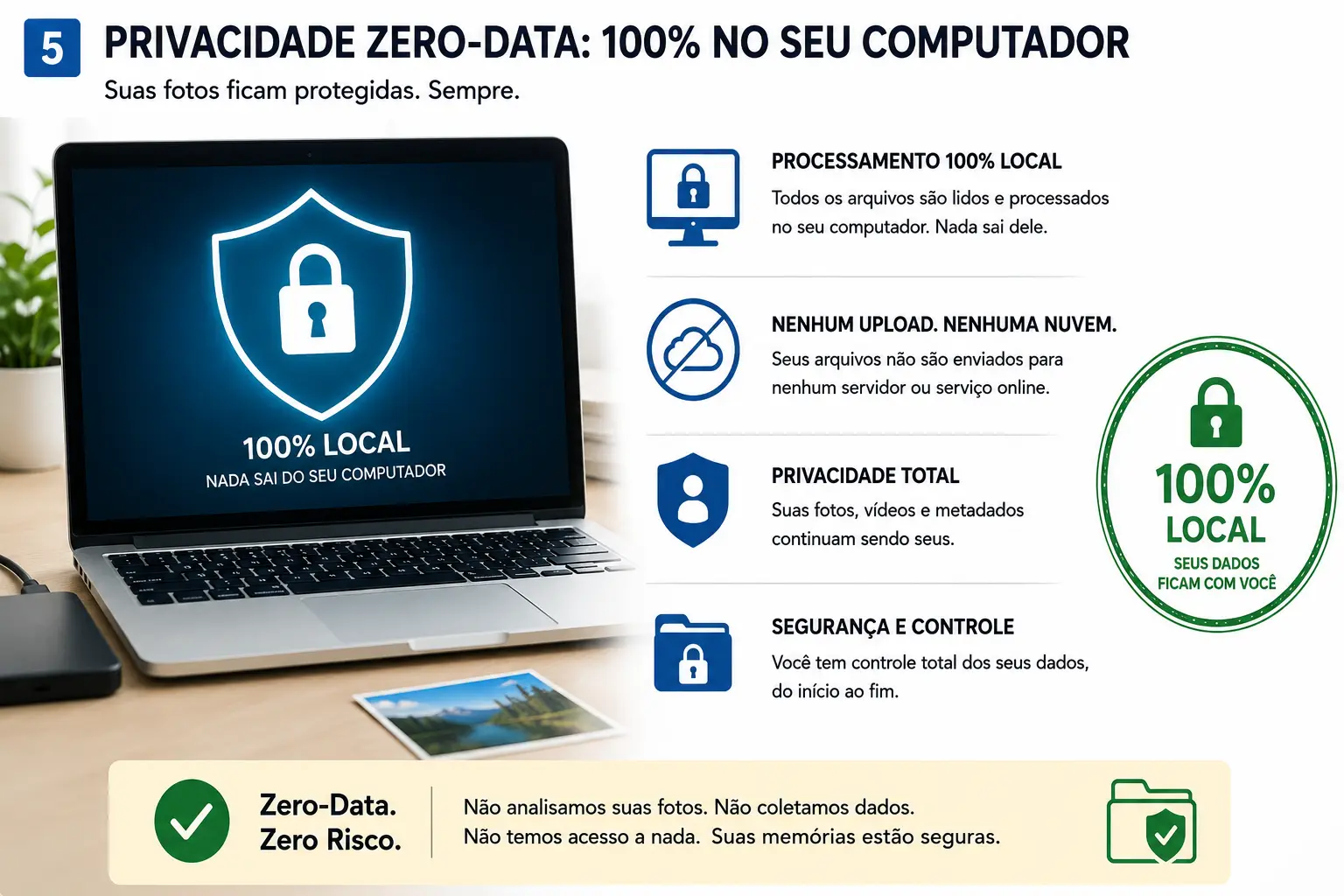
Suas fotos ficam protegidas?
Uma solução confiável processa tudo 100% no seu computador.
Nenhum arquivo é enviado para servidores externos. Nenhuma análise em nuvem.
👉 Suas fotos continuam sendo suas.
Se você chegou até aqui, já entendeu:
o Google Takeout entrega seus dados.
Mas não entrega organização.
Se você quer encontrar fotos rapidamente, manter tudo em ordem e parar de depender da nuvem —
👉 precisa ir além do download. Precisa organizar.