
Você decidiu baixar suas fotos do Google Photos para economizar na assinatura mensal. Mas ao abrir o arquivo do Google Takeout deu de cara com um caos. Pastas duplicadas, nomes aleatórios e milhares de arquivos inúteis JSON. A decepção é real.
Neste guia você aprenderá a usar o SavePhotosPro para transformar esse quebra-cabeça em uma biblioteca organizada, segura e — acima de tudo — sua.

▶ Clique para assistir ao tutorial completo no YouTube
Compatibilidade Total com Suas Nuvens e Arquivos do Computador
O SavePhotosPro resolve o problema do Google Takeout, mas sua atuação vai muito além disso. Ele organiza downloads vindos do iCloud, Amazon Fotos, OneDrive e Dropbox.
Se você já possui fotos e vídeos antigos espalhados em pastas do seu computador, o software reúne e centraliza todo esse acervo no mesmo lugar — unificando suas origens digitais em uma única biblioteca limpa.
O Triângulo da Liberdade Digital
Economia
Pare de pagar o aumento anual em assinaturas de armazenamento.
Organização
Transforme milhares de arquivos desordenados em pastas estruturadas.
Segurança
Suas fotos são processadas totalmente offline. Sua privacidade fica no seu hardware.

Como o Software Trata Arquivos Novos e Atualizações
Uma das grandes vantagens do sistema é a capacidade de atualização contínua. Você pode rodar o software hoje para organizar seu acervo. Se no mês que vem você baixar novas fotos e colocá-las na mesma pasta de origem, basta rodar o programa novamente.
O SavePhotosPro vai processar os novos arquivos organizando as pastas automaticamente — sem perder ou desorganizar o que você já havia inserido antes. O processo funciona como uma atualização inteligente.
O Controle Real Sobre Fotos Duplicadas
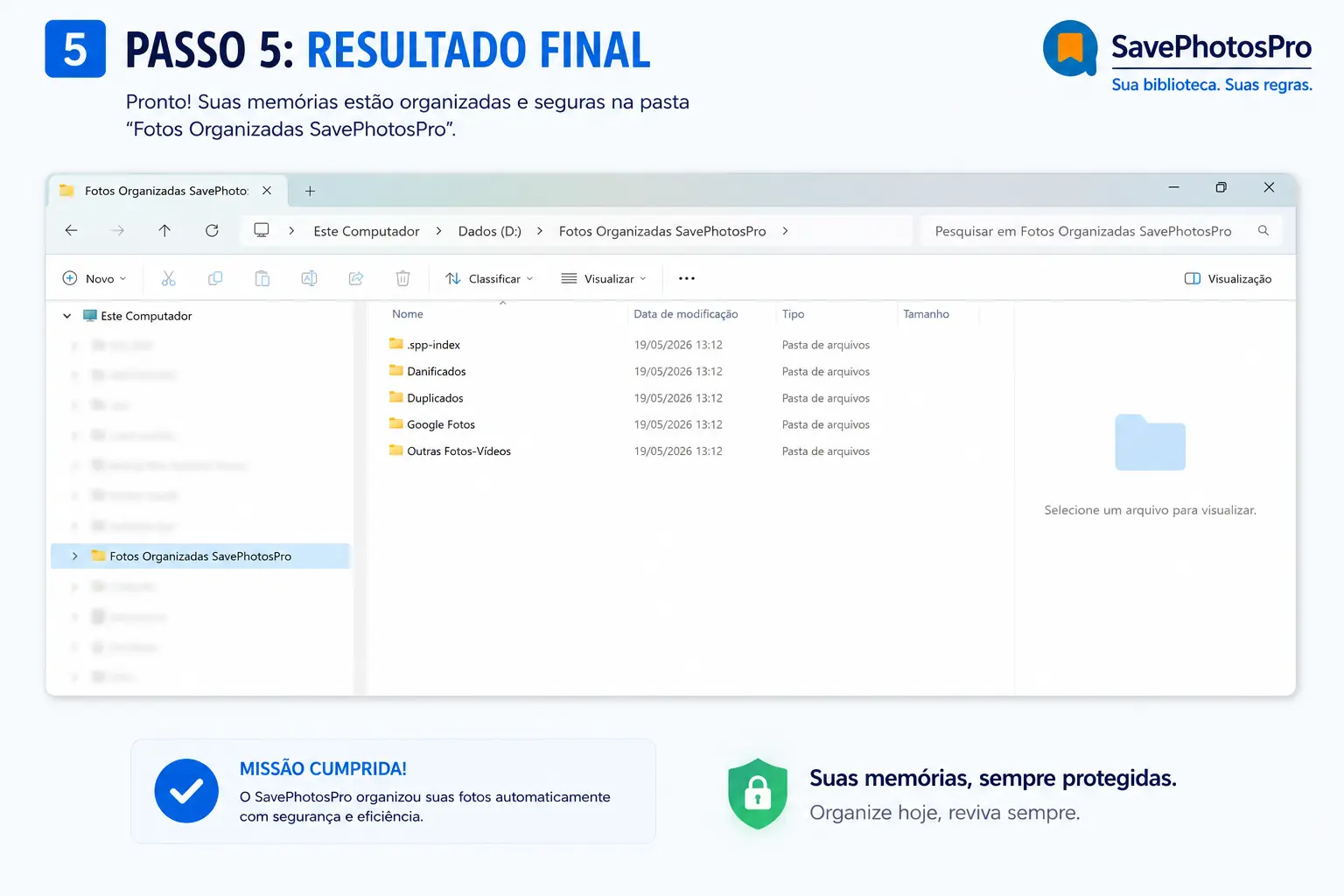
Se você possuir imagens ou vídeos idênticos na pasta de origem, o software não vai misturar esses arquivos repetidos na sua nova biblioteca. Ele identifica a duplicidade e separa esses arquivos em uma pasta específica chamada Duplicadas.
Nenhuma foto é apagada automaticamente. O controle fica nas suas mãos para revisar essa pasta isolada e decidir o que deseja deletar depois.
Guia Passo a Passo
PASSO 1 — Preparando seus Arquivos
Antes de iniciar a organização, certifique-se de que já realizou o download dos seus dados. Você precisa ter os arquivos da sua nuvem salvos em uma pasta no seu computador com Windows 10 ou 11.
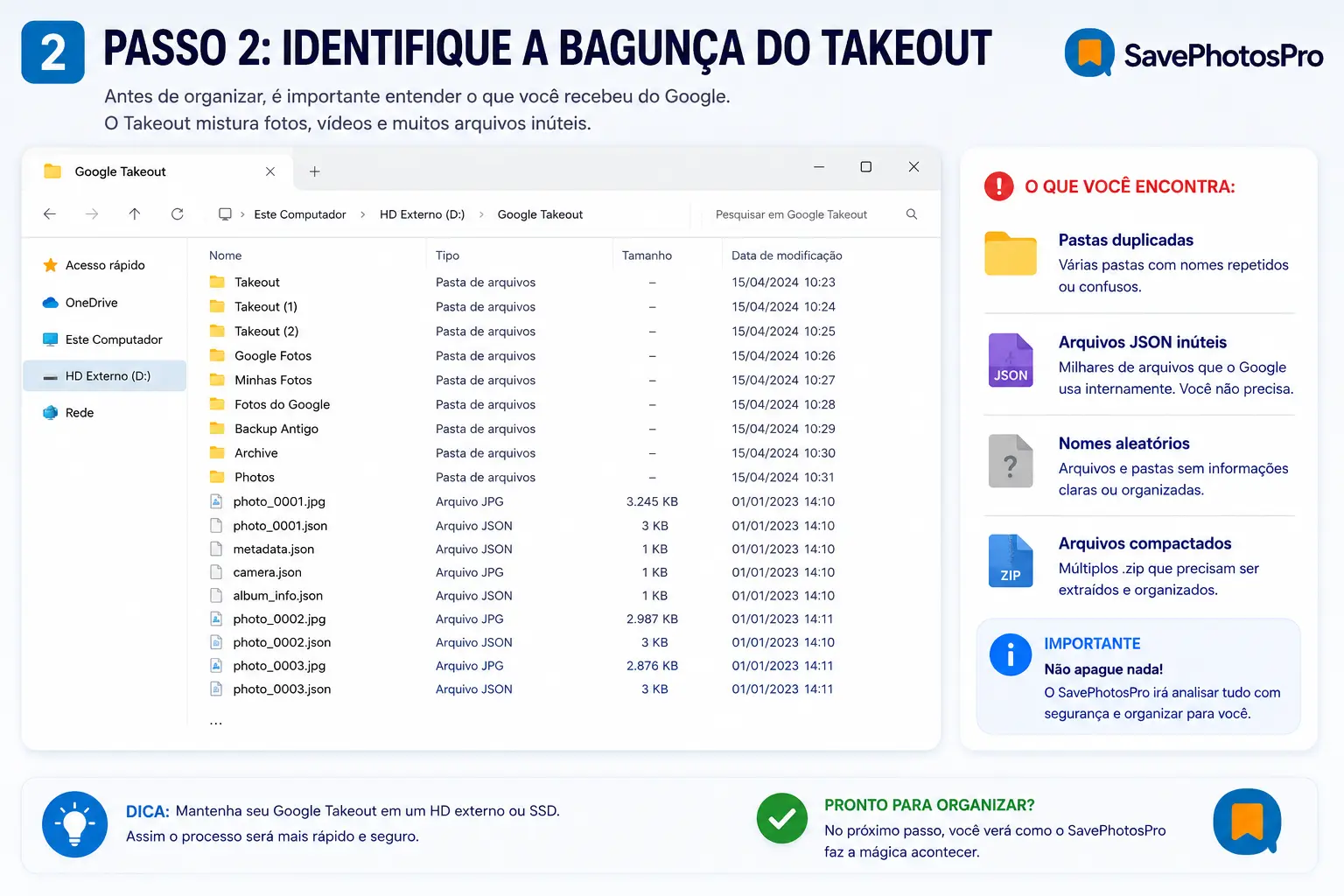
PASSO 2 — Instalando o SavePhotosPro
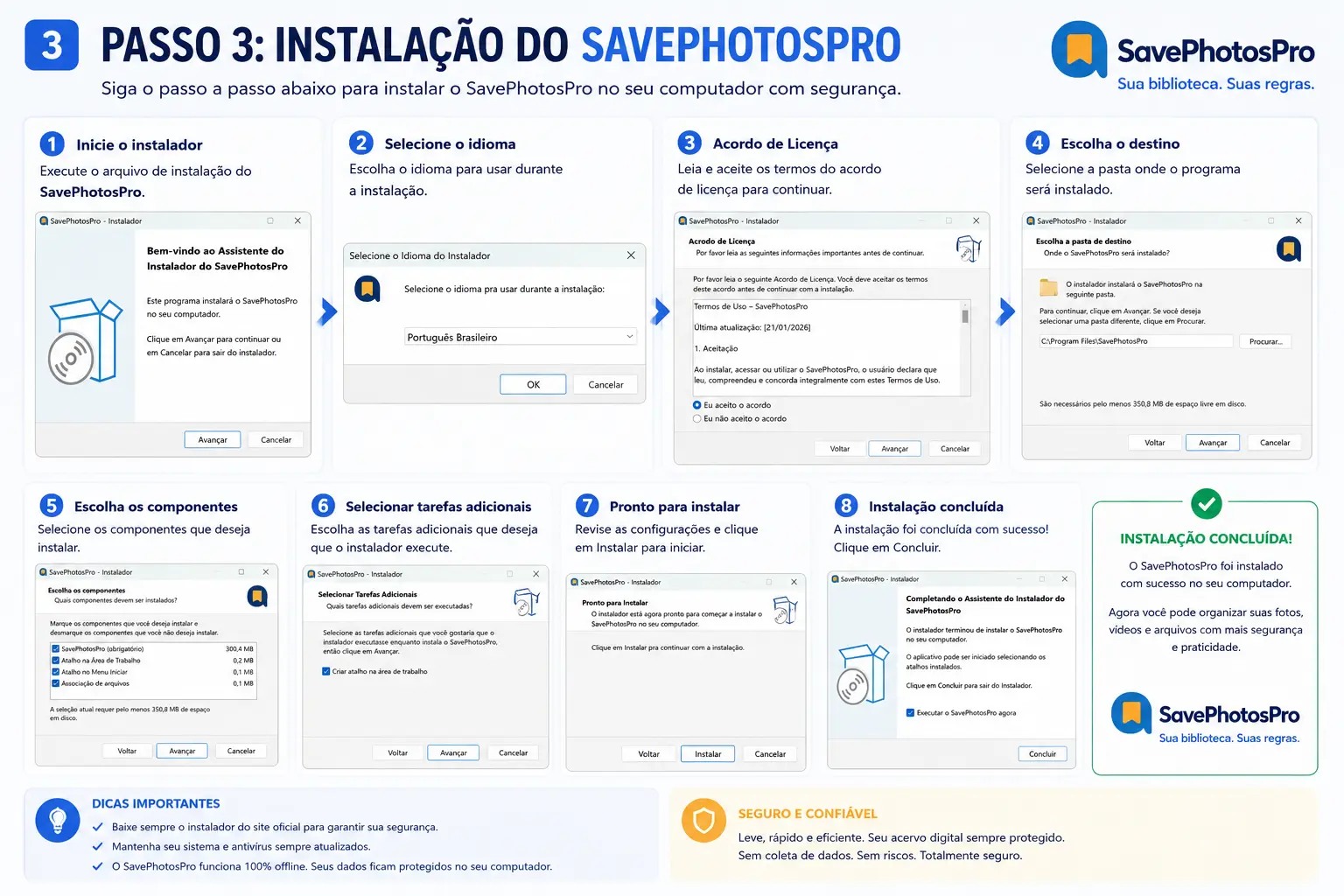
Acesse o link oficial e faça o download do instalador. O processo é rápido e seguro. O software foi desenhado para ser leve e não exigir configurações complexas de hardware.
PASSO 3 — A Mágica da Organização Automática
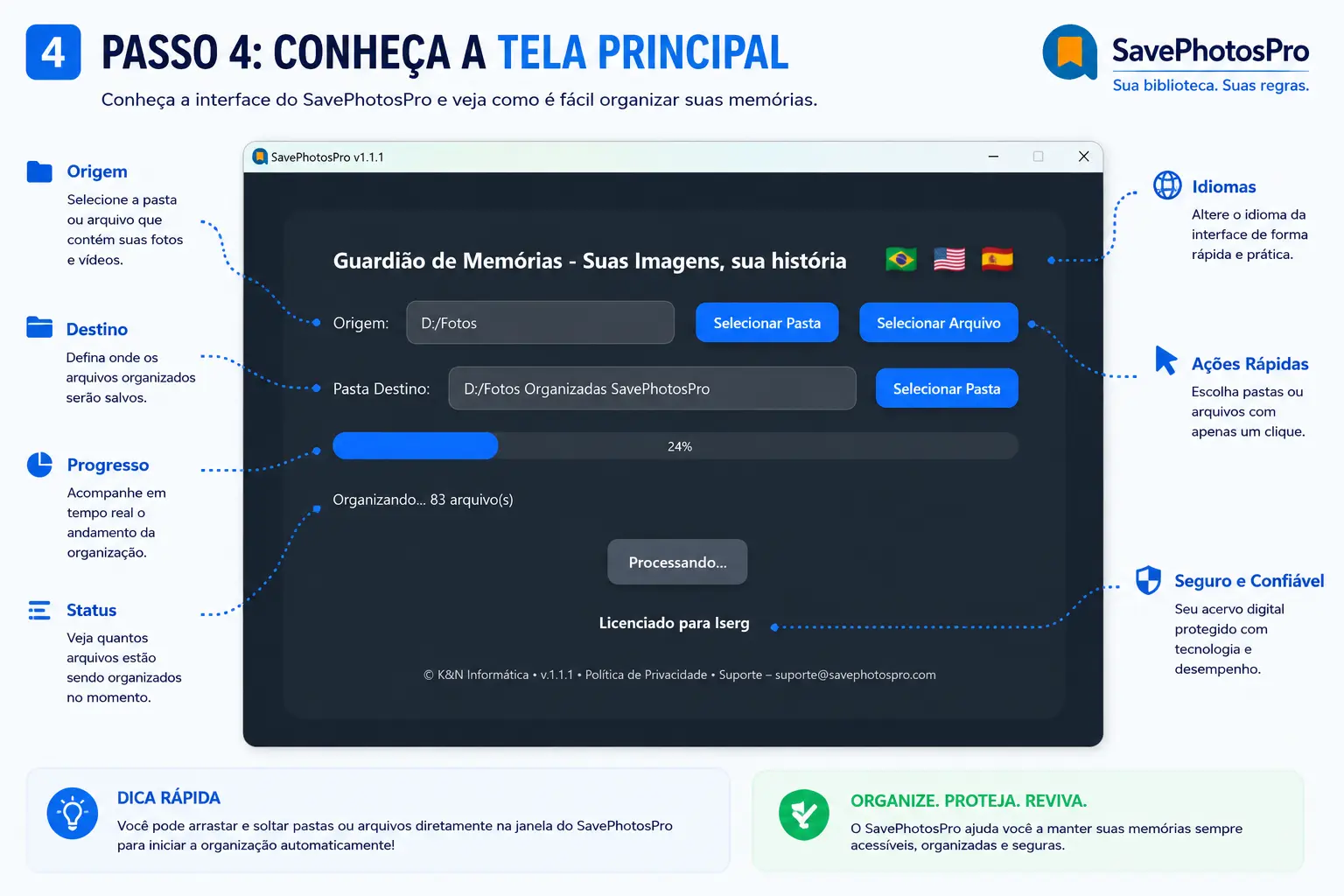
Siga estes passos na interface:
📂 Selecionar Origem — escolha a pasta onde estão os arquivos bagunçados
💾 Selecionar Destino — escolha onde sua nova biblioteca organizada será criada
▶️ Processar — clique em iniciar. O SavePhotosPro vai ignorar os arquivos inúteis e recuperar a data original de cada foto, movendo as imagens para as pastas corretas
O motivo para evitar o processo manual
Tentar organizar milhares de fotos manualmente levaria semanas de trabalho exaustivo. Com o SavePhotosPro esse tempo cai para minutos.
O Windows sozinho não consegue ler as informações de data contidas nos arquivos que o Google envia. O SavePhotosPro faz essa ponte técnica para você — automaticamente.
🔒 Dica de Segurança
Como o processamento é local, você tem a garantia de que nenhuma inteligência artificial está escaneando suas fotos familiares para vender dados ou treinar algoritmos.
É a sua vida sob seu controle.
Saia do Aluguel Digital
Manter fotos na nuvem é como morar de aluguel — você paga para sempre e a casa nunca é sua.
O SavePhotosPro é a chave da sua casa própria digital.