Durante anos o Google Fotos foi a solução padrão para guardar fotos pessoais. Mas com o tempo, muitos usuários começaram a enfrentar problemas sérios: custos crescentes do Google One, dificuldade para organizar grandes bibliotecas, dependência total da nuvem, fotos duplicadas acumulando espaço e exportações desorganizadas pelo Google Takeout.
Se você procura uma alternativa ao Google Fotos para Windows, este guia mostra as melhores opções e explica como recuperar o controle do seu acervo fotográfico.

O problema do Google Fotos
💰 Custos recorrentes
O Google One cobra R$49,99 por mês (2 TB) — o que representa quase R$600 por ano. Enquanto suas fotos crescem, o espaço acaba e você precisa de planos maiores, pagando indefinidamente. Concorrentes como iCloud+ (R$49,90/mês) e Dropbox (R$60–70/mês) têm preços semelhantes ou superiores.
🔗 Dependência da nuvem
Sem internet, sem acesso. Sem pagamento, suas fotos ficam bloqueadas. Seus dados ficam em servidores de terceiros, sujeitos às regras e mudanças de política do Google.
📦 O problema do Google Takeout
Quando você tenta baixar tudo, encontra:
• pastas com nomes confusos e duplicadas
• milhares de arquivos .json inúteis misturados com as fotos
• datas incorretas — fotos aparecem como se fossem de hoje
• estrutura que o Windows não consegue ler automaticamente
O que uma boa alternativa deve oferecer
✅ Organização automática — por ano, por mês, por evento
✅ Preservação de metadados — EXIF, GPS, data original
✅ Funcionamento local — sem nuvem, sem assinatura
✅ Grandes bibliotecas — 10 mil, 100 mil ou 500 mil fotos
✅ Identificação de duplicados — isolados em pasta própria para revisão, sem exclusão
✅ Separação de arquivos danificados — isolados em pasta própria para revisão, sem exclusão
✅ Compatibilidade com múltiplas origens — Google, Apple, Amazon, OneDrive, Dropbox

Comparação das principais alternativas ao Google Fotos
Esta comparação foca em usuários Windows que querem organizar seu acervo local.
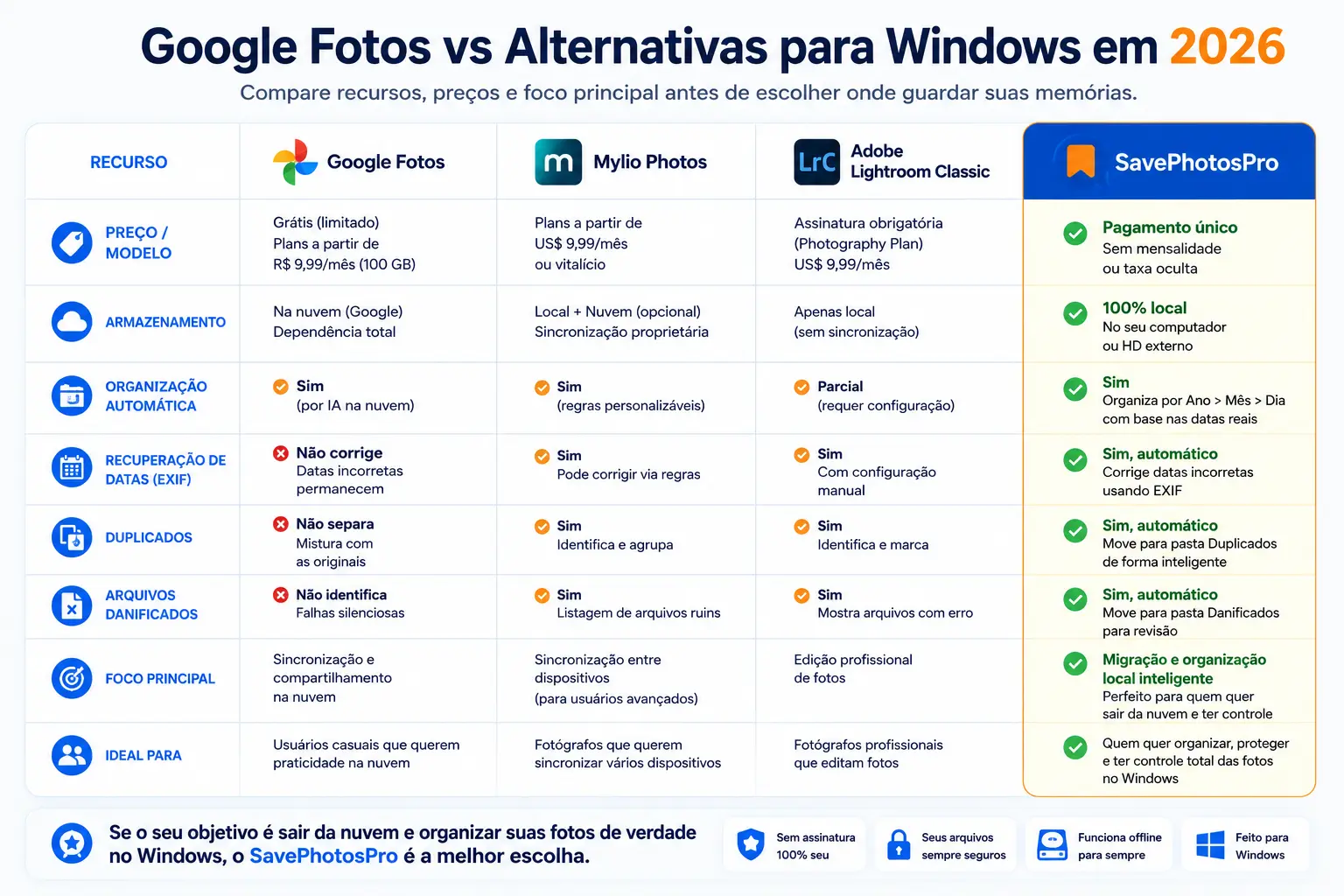
Por que usuários estão saindo do Google Fotos
💰 1. Custo
Google One 2TB custa R$599,88/ano. iCloud+ 2TB custa R$598,80/ano. São valores recorrentes que se acumulam — R$3.000 ou mais em 5 anos — sem que a organização das fotos melhore.
🔒 2. Privacidade
Fotos de família, documentos e momentos pessoais ficam em servidores do Google, sujeitos às suas políticas de uso de dados.
🎛️ 3. Controle
Você não decide como seus arquivos são organizados. A estrutura é do Google — não a sua.
📁 4. Organização real
Álbuns automáticos não substituem uma biblioteca estruturada por data, fácil de navegar e de fazer backup local. Entenda por que suas fotos ficam sempre bagunçadas.
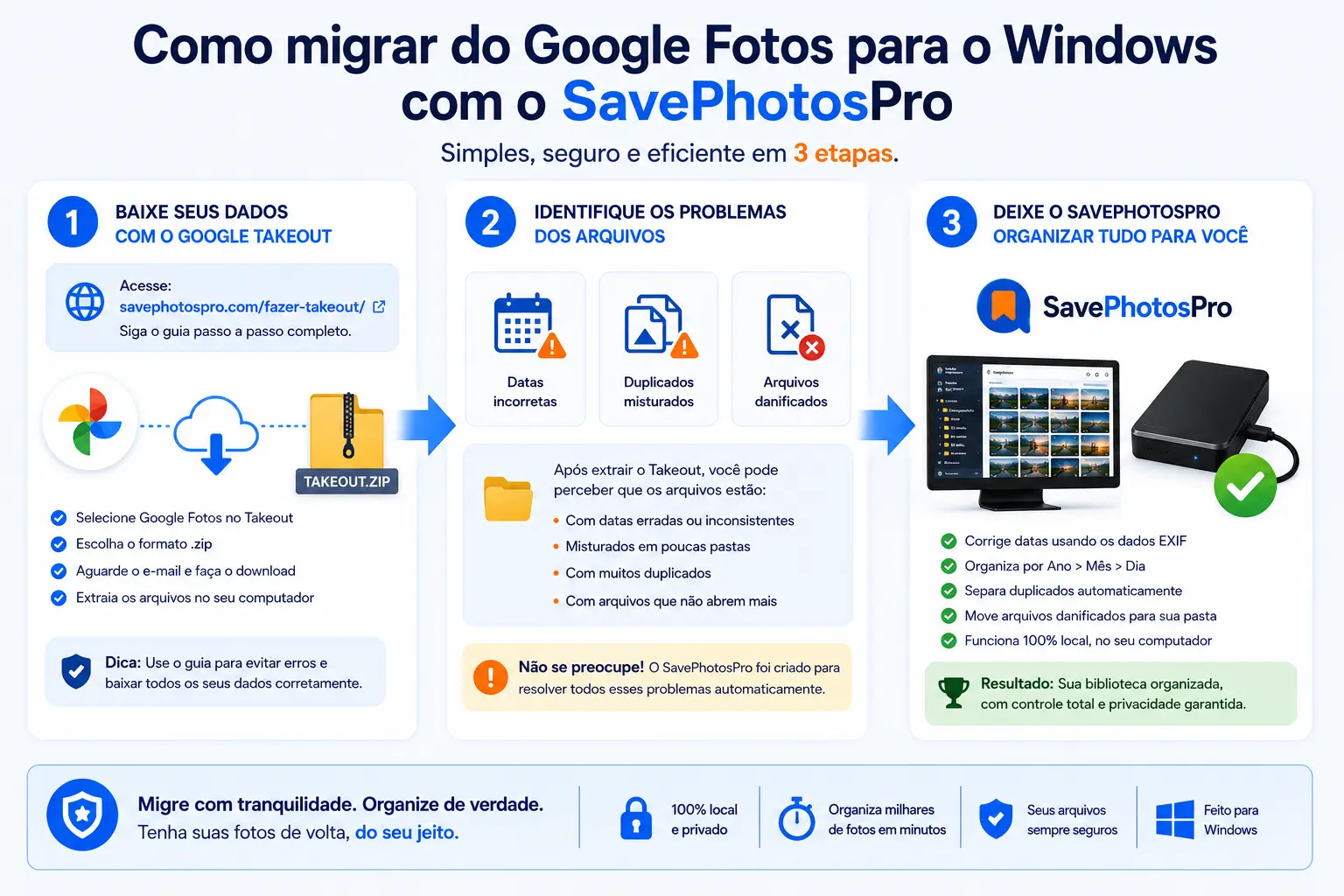
Como migrar do Google Fotos para Windows
Passo 1 — Exportar usando o Google Takeout
Acesse o guia de como fazer o Takeout, selecione apenas o Google Fotos e baixe seus arquivos em formato .zip.
Passo 2 — Identificar os problemas comuns
Ao extrair, você vai encontrar: pastas duplicadas, arquivos .json inúteis, datas incorretas e estrutura confusa. Entenda por que o Google Takeout vira uma bagunça no computador — e o que cada problema significa.
Passo 3 — Reorganizar a biblioteca automaticamente
Com o SavePhotosPro, você aponta a pasta de origem e a pasta de destino. O software lê os metadados, recupera as datas originais, ignora os .json e organiza tudo em Ano → Mês → Arquivos. Ver guia completo.
Caso real: biblioteca com 26 mil fotos
Situação inicial:
• 26.000 fotos exportadas do Google Fotos via Takeout
• Arquivos .json inúteis misturados com as fotos
• Centenas de duplicatas acumuladas ao longo dos anos
• Estrutura de pastas inconsistente e impossível de navegar
Resultado após usar o SavePhotosPro:
• Organização automática por Ano e Mês
• Metadados e datas originais preservados
• Duplicados isolados em pasta própria para revisão (sem apagar nada)
• Arquivos danificados isolados em pasta própria para revisão
• Biblioteca local pronta para backup em HD externo
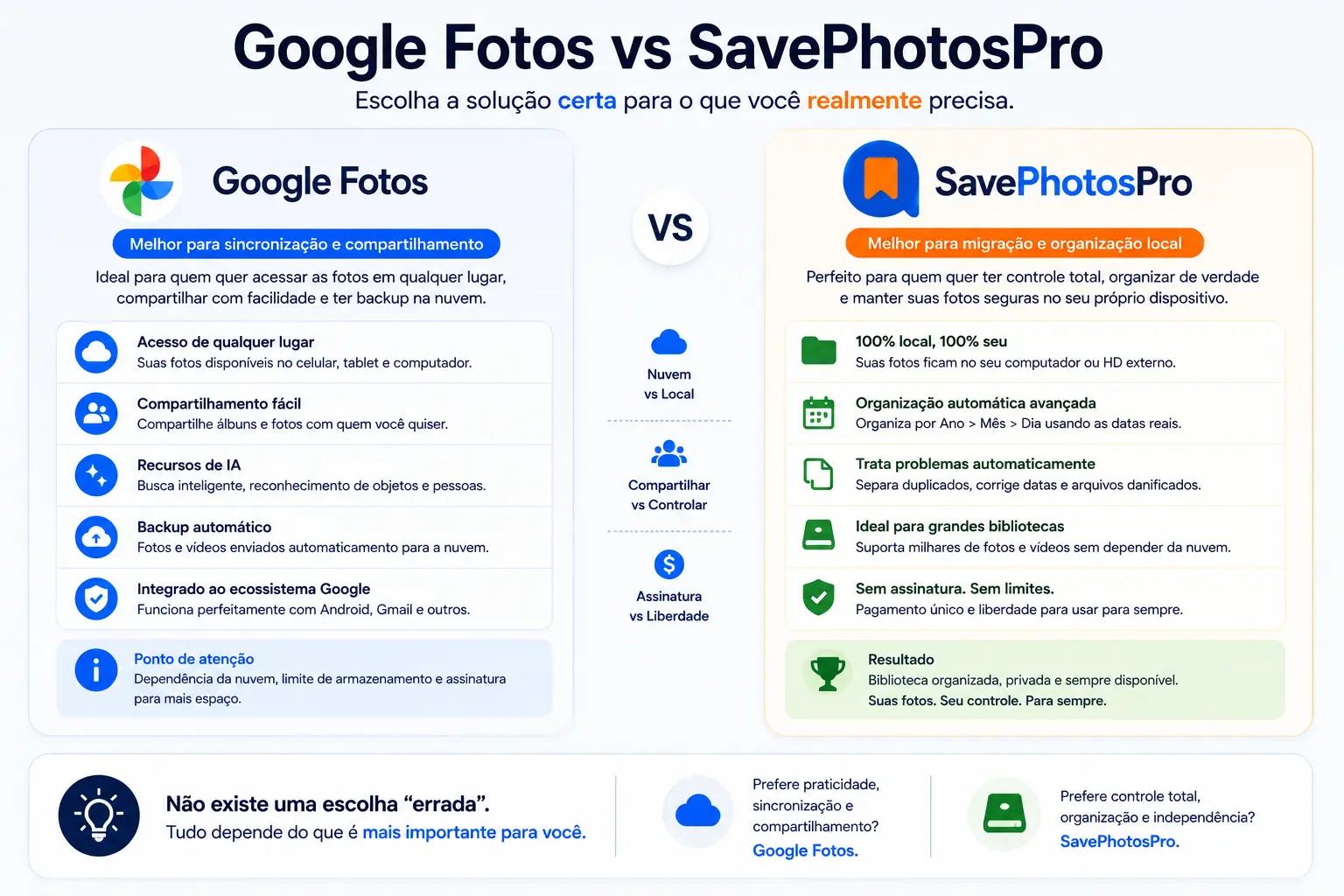
Google Fotos vs SavePhotosPro: qual usar?
Google Fotos
Melhor para:
✅ Sincronização automática no celular
✅ Compartilhamento rápido
✅ Acesso de qualquer dispositivo
SavePhotosPro
Melhor para:
✅ Migração e organização local
✅ Backup definitivo sem mensalidade
✅ Independência da nuvem
✅ Grandes bibliotecas (100k+ fotos)
Se você exportou suas fotos do Google Fotos e encontrou milhares de arquivos desorganizados, o SavePhotosPro reconstrói sua biblioteca automaticamente — preservando datas, metadados e estrutura de arquivos. Duplicados e arquivos danificados são separados em pastas próprias para você revisar, sem que nada seja excluído.
Sem mensalidade. Sem dependência de nuvem. Suas fotos, do seu jeito, para sempre.
Perguntas frequentes
Qual é a melhor alternativa ao Google Fotos para Windows?
Como organizar fotos exportadas do Google Takeout?
Como parar de pagar o Google One?
Posso armazenar minhas fotos localmente sem depender de nuvem?
Como organizar 100 mil fotos?
Como remover fotos duplicadas sem apagar arquivos importantes?
Como preservar os metadados e a data original das fotos?
O SavePhotosPro funciona com Amazon Photos, iCloud, OneDrive e Dropbox?